

Yogyakarta, Royal Laptop
Rabu, 31 Desember 2025
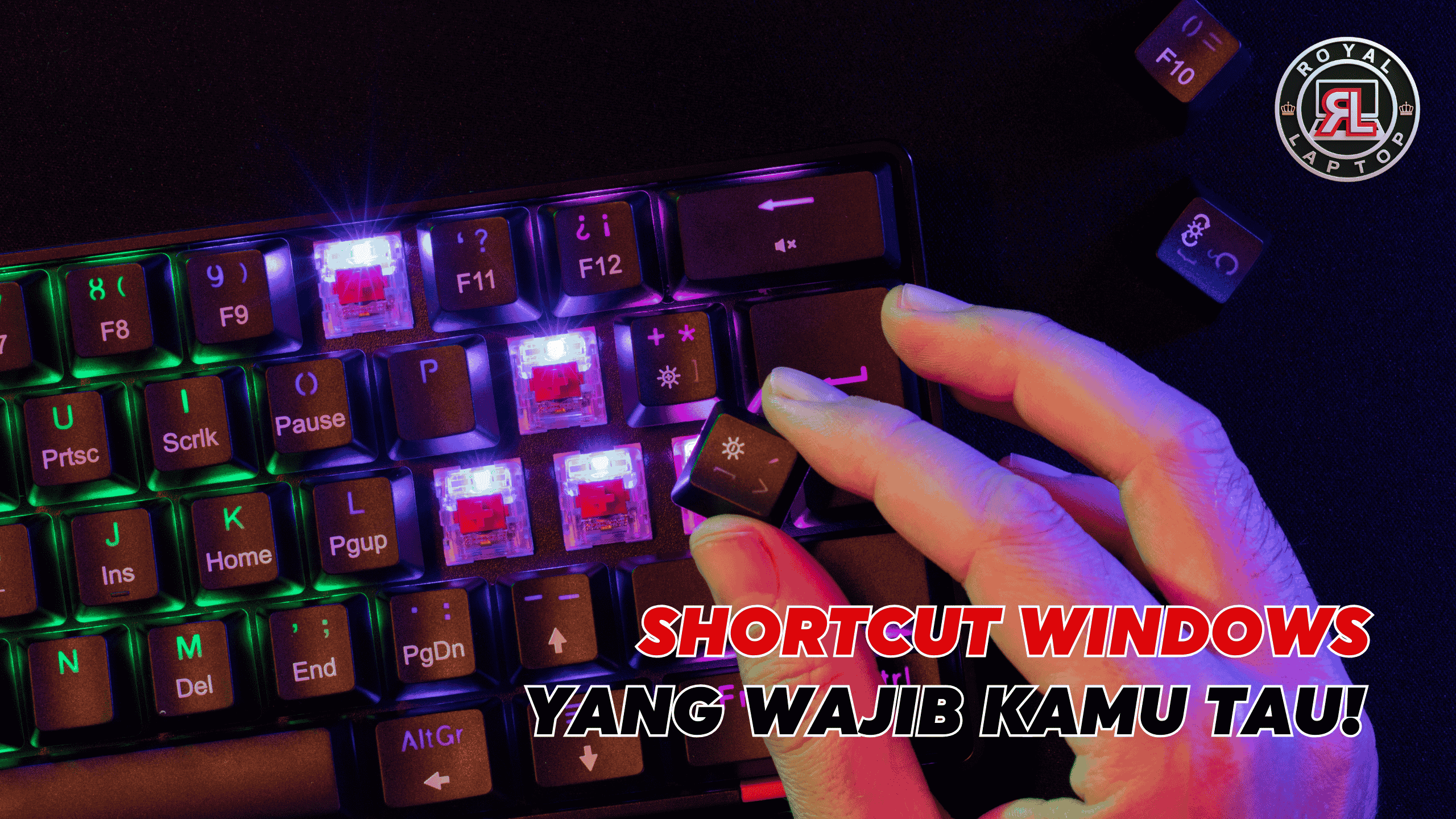
Menggunakan laptop setiap hari tidak selalu harus bergantung pada mouse. Windows sebenarnya sudah menyediakan banyak shortcut keyboard yang bisa mempercepat pekerjaan, mulai dari membuka file, berpindah aplikasi, sampai mengatur tampilan layar. Sayangnya, banyak shortcut ini jarang digunakan padahal fungsinya sangat membantu aktivitas harian.
Berikut beberapa shortcut Windows yang simpel, mudah diingat, dan langsung terasa manfaatnya.
Shortcut Navigasi
Shortcut navigasi membantu pengguna berpindah antar menu, jendela, dan tampilan Windows tanpa perlu banyak klik.
1. Windows + E
Salah satu shortcut yang sering terlewat adalah Windows + E, yang berfungsi membuka File Explorer secara instan. Shortcut ini sangat berguna saat sering mengakses file dan folder.
2. Windows + D
Windows + D memungkinkan pengguna langsung menampilkan desktop dari kondisi apa pun. Ketika banyak aplikasi terbuka, kombinasi ini membantu mengakses file di desktop dengan cepat.
3. Alt + Tab
Alt + Tab berfungsi untuk berpindah antar aplikasi yang sedang aktif. Meski cukup dikenal, banyak pengguna belum memaksimalkannya untuk navigasi cepat saat bekerja dengan banyak program sekaligus.
4. Windows + L
Shortcut lain yang tidak kalah berguna adalah Windows + L, yang langsung mengunci layar laptop. Shortcut ini penting untuk menjaga keamanan data, terutama saat bekerja di tempat umum atau kantor.
Shortcut Produktivitas
Untuk meningkatkan produktivitas, Windows menyediakan beberapa shortcut yang jarang dimanfaatkan secara optimal.
1. Windows + Shift + Sd
Windows + Shift + S memungkinkan pengguna mengambil screenshot area tertentu tanpa aplikasi tambahan. Hasil tangkapan layar bisa langsung digunakan untuk keperluan kerja, presentasi, atau dokumentasi.
2. Ctrl + Shift + Esc
Shortcut Ctrl + Shift + Esc juga sangat berguna karena langsung membuka Task Manager tanpa melalui menu tambahan. Fitur ini membantu memantau kinerja laptop atau menutup aplikasi yang bermasalah dengan cepat. Selain itu, Ctrl + C, Ctrl + V, dan Ctrl + X memang terdengar dasar, tetapi jika digunakan secara konsisten, kecepatan kerja akan meningkat signifikan dibandingkan metode manual.
3. Ctrl + Backspace
Pengguna yang sering mengetik juga bisa memanfaatkan Ctrl + Backspace untuk menghapus satu kata penuh sekaligus, bukan per karakter, sehingga proses pengetikan dan editing menjadi jauh lebih efisien.
Shortcut untuk Multitasking
Multitasking adalah salah satu keunggulan Windows, dan shortcut keyboard membuat fitur ini semakin optimal.
1. Windows + Arrow (← → ↑ ↓)
Windows + Arrow memungkinkan pengguna mengatur posisi jendela ke sisi kiri, kanan, atau layar penuh hanya dengan satu kombinasi tombol. Shortcut ini sangat membantu saat bekerja dengan dua aplikasi secara bersamaan.
2. Windows + Tab
Windows + Tab menampilkan Task View, yaitu tampilan semua aplikasi dan virtual desktop yang sedang aktif. Dari sini, pengguna bisa berpindah workspace dengan cepat atau membuat desktop baru untuk memisahkan pekerjaan. Selain pintasan tersebut, shortcut Windows + Ctrl + D juga berfungsi membuat virtual desktop baru, sedangkan Windows + Ctrl + Arrow digunakan untuk berpindah antar desktop. Dengan memanfaatkan shortcut ini, layar kerja terasa lebih rapi dan fokus kerja bisa meningkat tanpa terganggu oleh terlalu banyak jendela terbuka.
Cara Menghafal Shortcut dengan Cepat
Menghafal shortcut Windows tidak harus dilakukan sekaligus. Cara paling efektif adalah memilih beberapa shortcut yang paling sering digunakan, lalu mempraktikkannya setiap hari sampai terbiasa. Semakin sering dipakai, kombinasi tombol akan terasa natural tanpa perlu dihafalkan secara khusus.
Menempel catatan kecil di dekat area kerja atau menjadikan wallpaper berisi shortcut favorit juga bisa membantu proses adaptasi. Yang terpenting, konsistensi penggunaan akan membuat shortcut terasa jauh lebih mudah diingat dan benar-benar meningkatkan produktivitas.
Jika laptop terasa lambat atau kurang responsif saat multitasking, bisa jadi bukan hanya soal shortcut, tetapi juga kondisi hardware atau sistem yang perlu dicek. Di Royal Laptop Jogja, pengecekan performa laptop dilakukan secara menyeluruh agar pengalaman kerja tetap nyaman dan optimal.
 Ke Artikel Royal Laptop Lain
Meeting Online Sering Ngelag? Ini Tips Biar Laptop Tetap Stabil!
ASUS VivoBook Go 15 OLED: Laptop Terbaik untuk Pecinta Drakor, Film, dan K-Pop!
Cara Paling Ampuh Cek Kesehatan Harddisk & SSD: Anti Ribet dan Akurat!