

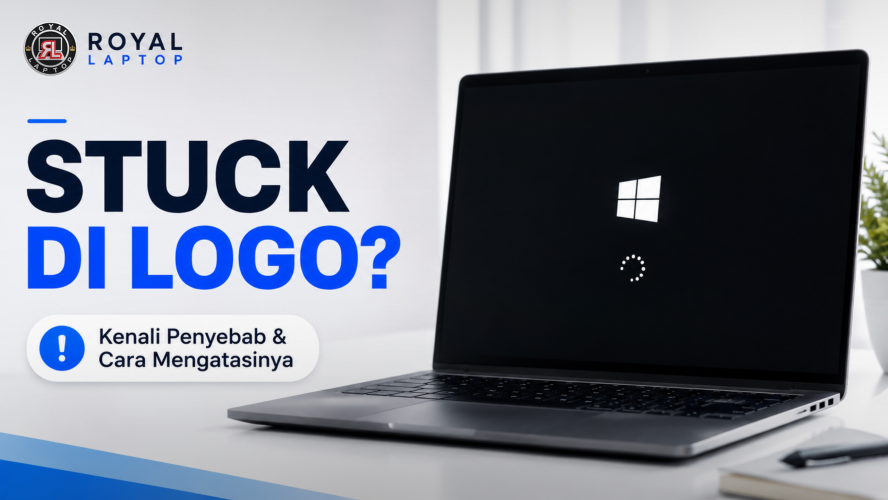
Yogyakarta, 17 Juni 2026 – Pernah mengalami laptop yang hanya berhenti di logo Windows saat dinyalakan? Setelah menunggu lama, sistem tidak kunjung masuk ke desktop, bahkan terkadang muncul pesan seperti “Diagnosing Your PC” atau “Preparing Automatic Repair” secara berulang. Kondisi ini sering disebut sebagai stuck di logo atau boot loop.
Masalah ini cukup umum terjadi pada berbagai merek laptop, baik Acer, ASUS, Lenovo, HP, Dell, maupun lainnya. Penyebabnya bisa berasal dari gangguan software ringan hingga kerusakan hardware yang lebih serius. Kabar baiknya, tidak semua kasus stuck di logo berarti laptop harus langsung diinstal ulang atau diganti komponennya.
Mari pahami penyebab dan langkah penanganannya terlebih dahulu.
Penyebab Laptop Stuck di Logo
1. File Sistem Windows Rusak (Corrupt System Files)
Windows memiliki banyak file penting yang dibutuhkan saat proses booting. Jika file-file tersebut rusak akibat mati listrik mendadak, gagal update, atau kesalahan sistem, laptop dapat berhenti di logo Windows dan gagal masuk ke desktop.
2. Update Windows Gagal atau Tidak Selesai
Update Windows yang terputus di tengah jalan sering menjadi penyebab utama boot loop. Misalnya, laptop kehabisan baterai atau dipaksa mati saat proses update berlangsung.
Akibatnya, sistem tidak dapat menyelesaikan konfigurasi yang diperlukan ketika startup.
3. Driver Bermasalah atau Tidak Kompatibel
Driver berfungsi sebagai penghubung antara Windows dan perangkat keras. Jika ada driver yang rusak, konflik, atau tidak kompatibel setelah update, proses booting dapat terganggu dan menyebabkan laptop berhenti di logo.
4. Hard Disk atau SSD Bermasalah
Media penyimpanan yang mulai mengalami bad sector atau kerusakan fisik dapat membuat Windows kesulitan membaca file sistem saat startup.
Gejala yang sering muncul antara lain:
- Laptop loading sangat lama
- Muncul suara klik pada hard disk
- Sering mengalami hang sebelum akhirnya stuck di logo
5. Infeksi Malware atau Virus
Beberapa jenis malware dapat merusak file sistem Windows, memodifikasi boot configuration, atau menghapus file penting sehingga laptop gagal melakukan proses startup secara normal.
6. Kerusakan Hardware
Jika masalah bukan berasal dari software, kemungkinan terdapat kerusakan pada komponen seperti:
- RAM yang bermasalah
- SSD/HDD rusak
- Motherboard mengalami gangguan
- IC power atau chipset tertentu mengalami kerusakan
Kasus seperti ini biasanya memerlukan pemeriksaan lebih lanjut oleh teknisi.
Memahami Pesan Error yang Muncul
Saat laptop gagal masuk ke Windows, beberapa pesan berikut sering muncul.
Apa Arti “Diagnosing Your PC”?
Pesan ini menunjukkan bahwa Windows sedang mencoba mendeteksi penyebab kegagalan startup secara otomatis.
Jika proses ini berlangsung terus-menerus tanpa hasil, kemungkinan terdapat kerusakan pada file sistem atau media penyimpanan.
Apa Arti “Preparing Automatic Repair”?
Windows sedang menjalankan fitur perbaikan otomatis untuk memperbaiki masalah startup.
Jika laptop terus masuk ke layar ini berulang kali, biasanya ada kerusakan yang tidak dapat diperbaiki secara otomatis oleh sistem.
Apa Arti “Your PC Did Not Start Correctly”?
Pesan ini muncul ketika Windows mendeteksi kegagalan startup dan menawarkan beberapa opsi pemulihan seperti:
- Restart
- Startup Repair
- System Restore
- Advanced Options
Pesan ini sebenarnya memberi peluang lebih besar untuk memperbaiki sistem tanpa instal ulang.
Cara Mengatasi Laptop Stuck di Logo
1. Lakukan Hard Reset
Jika laptop berhenti di logo Windows dan tidak menunjukkan perkembangan setelah beberapa menit, Anda dapat mencoba melakukan hard reset untuk menghentikan proses yang macet.
Caranya:
- Matikan laptop dengan menekan dan menahan tombol power selama 10–15 detik.
- Lepaskan charger dan perangkat eksternal yang terhubung.
- Tunggu sekitar 30 detik.
- Nyalakan kembali laptop.
Namun, perlu dipahami bahwa hard reset bukan solusi utama untuk mengatasi boot loop. Langkah ini hanya membantu menghentikan kondisi sistem yang tidak merespons dan menjadi tahap awal untuk mengetahui apakah masalah bersifat sementara atau terdapat gangguan yang lebih serius.
Jika setelah dinyalakan kembali laptop masih mengalami boot loop atau kembali berhenti di logo Windows, hindari melakukan hard reset berulang kali. Kondisi tersebut umumnya menandakan adanya masalah pada file sistem, update Windows yang gagal, driver yang bermasalah, media penyimpanan yang mengalami kerusakan, atau bahkan gangguan hardware tertentu.
Pada situasi seperti ini, langkah selanjutnya adalah masuk ke Windows Recovery Environment (WinRE) untuk menjalankan Startup Repair, Safe Mode, System Restore, atau pemeriksaan lebih lanjut terhadap kondisi SSD, hard disk, maupun RAM.
2. Masuk ke Safe Mode
Safe Mode menjalankan Windows hanya dengan driver dan layanan dasar. Caranya:
- Masuk ke Windows Recovery Environment (WinRE).
- Pilih Troubleshoot.
- Pilih Advanced Options.
- Klik Startup Settings.
- Tekan tombol F4 untuk Safe Mode.
Jika laptop berhasil masuk Safe Mode, kemungkinan penyebabnya adalah driver atau software tertentu.
3. Jalankan Startup Repair
Startup Repair dapat memperbaiki file boot yang rusak secara otomatis.
Langkahnya:
- Masuk ke WinRE.
- Pilih Troubleshoot.
- Klik Advanced Options.
- Pilih Startup Repair.
Tunggu hingga proses selesai lalu restart laptop.
4. Nonaktifkan Fast Startup
Fitur Fast Startup terkadang menyebabkan konflik pada proses booting.
Jika berhasil masuk Windows atau Safe Mode:
- Buka Control Panel.
- Pilih Power Options.
- Klik Choose what the power buttons do.
- Nonaktifkan Fast Startup.
5. Uninstall Update atau Driver Bermasalah
Jika masalah muncul setelah update Windows atau instal driver tertentu:
- Masuk ke WinRE.
- Pilih Advanced Options.
- Klik Uninstall Updates.
Cara ini dapat mengembalikan sistem ke kondisi sebelum masalah muncul.
6. Reset atau Install Ulang Windows
Jika semua metode sebelumnya gagal, reset atau reinstall Windows bisa menjadi pilihan terakhir. Namun sebelum melakukannya, pastikan data penting sudah dibackup terlebih dahulu. Sebab, seluruh program termasuk data dan aplikasi di lokal:C akan hilang saat proses install ulang.
Kapan Harus Membawa Laptop ke Teknisi?
Tidak semua masalah stuck di logo dapat diselesaikan sendiri. Segera bawa laptop ke teknisi jika:
- Laptop tetap boot loop setelah reinstall Windows.
- SSD atau hard disk terdeteksi rusak.
- RAM mengalami error atau sering menyebabkan blue screen.
- Laptop mati mendadak saat proses booting.
- Muncul suara tidak normal dari hard disk.
- Terdapat indikasi kerusakan motherboard.
Pemeriksaan menggunakan alat diagnostik biasanya diperlukan untuk memastikan sumber masalah secara akurat.
Tips Mencegah Masalah Ini Terulang
- Rutin Backup Data. Selalu simpan data penting di cloud atau media penyimpanan eksternal untuk menghindari kehilangan data saat terjadi kerusakan sistem.
- Jangan Mematikan Laptop Saat Update Berjalan. Biarkan proses update selesai sepenuhnya agar file sistem tidak rusak.
- Pastikan Storage Tidak Penuh. Usahakan tersedia ruang kosong minimal 15–20% dari kapasitas penyimpanan agar Windows dapat bekerja dengan optimal.
- Lakukan Scan Malware Secara Berkala. Gunakan antivirus terpercaya dan lakukan pemindaian rutin untuk mencegah kerusakan sistem akibat malware.
- Pantau Kesehatan SSD atau Hard Disk. Gunakan software monitoring kesehatan storage untuk mendeteksi masalah sebelum menjadi lebih serius.
Kesimpulan
Laptop yang stuck di logo Windows memang menjengkelkan, tetapi tidak selalu berarti perangkat mengalami kerusakan parah. Penyebabnya bisa berasal dari file sistem yang rusak, update yang gagal, driver bermasalah, hingga kerusakan pada SSD, hard disk, atau komponen hardware lainnya.
Sebelum memutuskan untuk instal ulang atau mengganti komponen, cobalah langkah-langkah seperti Startup Repair, Safe Mode, hingga perbaikan Uninstall Update Driver. Jika seluruh metode software sudah dicoba namun masalah tetap terjadi, pemeriksaan oleh teknisi profesional menjadi langkah yang paling tepat untuk mengetahui sumber kerusakan secara pasti.
Ke Artikel Royal Laptop Lain!
Laptop untuk Mahasiswa Teknik & Informatika UMY
Laptop Bergaransi vs Tanpa Garansi: Panduan Mahasiswa UMY
Airplane Mode Bisa Mempercepat Pengisian Baterai Laptopmu?