

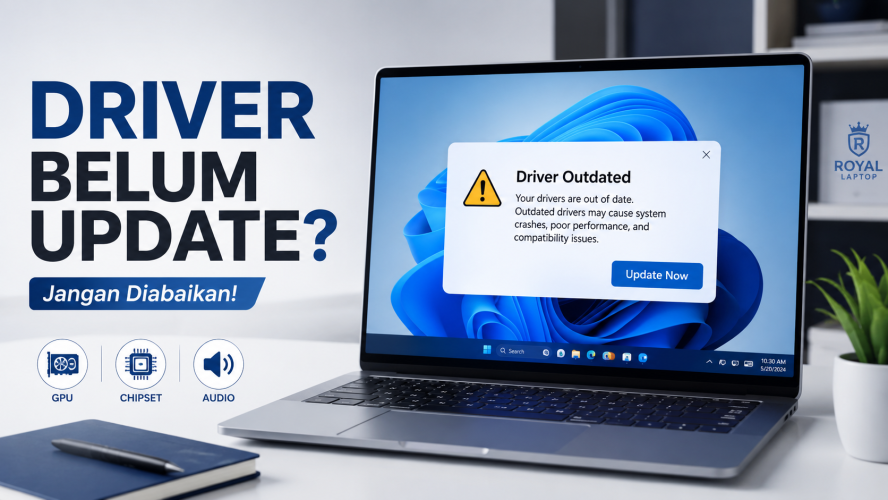
Yogyakarta — Driver adalah perangkat lunak yang menjadi jembatan antara hardware dan sistem operasi. Tanpa driver yang tepat, komponen laptop seperti GPU, kartu suara, atau Wi-Fi tidak akan bisa berkomunikasi dengan Windows dengan benar — bahkan jika hardware-nya masih dalam kondisi sempurna.
Banyak pengguna berpikir cukup melakukan Windows Update lalu selesai. Padahal Windows Update hanya menyediakan driver generik — bukan driver yang dioptimalkan oleh produsen laptop atau produsen chip. Perbedaannya bisa sangat signifikan dalam hal performa, stabilitas, dan efisiensi daya.
|
Analogi sederhana: Bayangkan kamu memasang ban mobil baru, tapi sistem kemudi tidak mengetahui spesifikasi ban tersebut. Mobil tetap bisa jalan, tapi tidak optimal dan berpotensi berbahaya. Driver yang usang bekerja persis seperti itu. |
Driver Apa Saja yang Perlu Diperhatikan?
Tidak semua driver punya dampak yang sama. Beberapa sangat kritis, beberapa lainnya lebih ke kenyamanan. Berikut daftar driver utama yang perlu kamu pantau secara berkala:
| Jenis Driver | Fungsi Utama | Dampak Jika Ketinggalan |
| GPU / Grafis | Render tampilan, gaming, akselerasi video | Artefak visual, crash, performa turun drastis |
| Chipset | Komunikasi antar komponen motherboard | Sistem tidak stabil, perangkat tidak dikenali |
| Audio | Output suara & input mikrofon | Suara hilang, noise, mikrofon tidak berfungsi |
| Jaringan (LAN/Wi-Fi) | Koneksi internet kabel & nirkabel | Koneksi putus-putus, kecepatan lambat |
| Bluetooth | Perangkat nirkabel (headset, mouse, dll.) | Pairing gagal, koneksi tidak stabil |
| Touchpad / Input | Kontrol kursor & gesture trackpad | Gesture tidak responsif, kursor melompat |
| Baterai / Power | Manajemen daya & charging | Baterai boros, tidak terdeteksi, laptop mendadak mati |
| Thunderbolt / USB-C | Docking station, monitor eksternal, transfer data | Perangkat eksternal tidak terbaca, charging lambat |
Gejala yang Muncul Ketika Driver Sudah Ketinggalan Versi
Masalah akibat driver yang usang sering disalahartikan sebagai kerusakan hardware atau masalah Windows. Sebelum membawa laptop ke servis, cek dulu apakah gejalanya cocok dengan yang berikut:
| Area | Gejala yang Muncul | |
| 💻 | Layar | Flicker, artefak kotak-kotak, resolusi tidak bisa diubah, monitor eksternal tidak terdeteksi |
| 🔊 | Audio | Suara putus-putus, noise, mikrofon tidak dikenali, volume tidak bisa diatur |
| 📶 | Jaringan | Wi-Fi sering disconnect, kecepatan jauh di bawah normal, Bluetooth tidak bisa pairing |
| 🔋 | Baterai | Laptop mati mendadak di 30–40%, baterai draining cepat padahal aktivitas ringan |
| 🖱 | Input | Touchpad tidak responsif, gesture dua jari tidak berfungsi, kursor melompat-lompat |
| 💥 | Sistem | Blue Screen of Death (BSOD), crash saat membuka aplikasi tertentu, hang tiba-tiba |
| 🌡 | Suhu | Laptop lebih panas dari biasanya karena fan tidak terkontrol dengan benar |
Jika kamu mengalami dua atau lebih gejala di atas setelah melakukan update Windows besar atau upgrade hardware, kemungkinan besar penyebabnya adalah driver yang belum diperbarui atau tidak kompatibel.
Kenapa Orang Sering Mengabaikan Update Driver?
Ada beberapa alasan umum mengapa update driver sering terlewat, dan semuanya masuk akal — hanya saja salah kaprah:
- Salah sangka sudah otomatis terupdate Windows Update memang mengunduh beberapa driver, tapi bukan yang paling baru. Driver GPU dari NVIDIA/AMD misalnya, sering sudah beberapa versi di belakang dibanding yang tersedia di situs resminya.
- Tidak ada notifikasi yang mencolok Tidak seperti update aplikasi yang muncul di notifikasi, driver usang tidak memberikan peringatan. Laptop hanya akan terasa lambat, tidak stabil, atau bermasalah — tanpa tahu penyebabnya.
- Proses update dianggap rumit Bagi pengguna awam, mencari driver yang tepat di situs produsen bisa membingungkan. Model laptop, seri chip, versi OS — semua perlu dicocokkan.
- Takut merusak yang sudah berjalan Prinsip ‘kalau tidak rusak, jangan diperbaiki’ sering berlaku. Padahal driver yang usang bisa memperburuk kinerja secara perlahan tanpa disadari.
- Tidak tahu harus cek di mana Ini yang paling umum. Banyak pengguna tidak tahu bahwa ada software khusus atau situs resmi yang menyediakan driver spesifik untuk laptop mereka.
Seberapa Sering Harus Update Driver?
Tidak perlu update setiap minggu. Driver bukan seperti antivirus yang harus selalu mutakhir. Berikut jadwal yang masuk akal:
- Setiap 1–3 bulan untuk GPU driver, terutama jika kamu sering gaming atau mengerjakan video editing. NVIDIA dan AMD merilis driver baru yang cukup sering.
- Setiap 3–6 bulan untuk chipset, audio, network, dan Bluetooth driver. Perubahannya tidak sesering GPU dan biasanya lebih stabil.
- Segera setelah upgrade Windows besar (misalnya dari Windows 10 ke 11, atau major update), karena versi driver yang lama mungkin tidak kompatibel.
- Segera jika muncul masalah seperti yang tercantum di tabel gejala di atas. Jangan tunda kalau sudah ada gangguan nyata.
Jika laptop dipakai untuk pekerjaan ringan seperti browsing dan dokumen, jadwal 6 bulan sekali sudah lebih dari cukup. Fokus update driver secara rutin pada GPU jika kamu pengguna gaming atau kreatif.
Driver Terupdate, Laptop Berperforma Penuh
Windows Update bukan satu-satunya langkah yang perlu dilakukan. Driver yang dioptimalkan oleh produsen — baik produsen laptop maupun produsen chip — seringkali memberikan perbedaan yang nyata dalam hal performa, stabilitas, dan daya tahan baterai.
Luangkan 15 menit setiap tiga bulan untuk cek dan update driver. Itu investasi waktu yang sangat kecil dibanding manfaat yang didapat: laptop yang lebih responsif, lebih stabil, dan lebih hemat baterai.
|
Ingat: Laptop yang tidak pernah di-update driver-nya seperti mobil yang tidak pernah servis — secara fisik masih ada, tapi tidak pernah berjalan di kondisi terbaiknya. |