
Cara Mengatasi Touch Bar MacBook Pro M1 Tidak Nyala
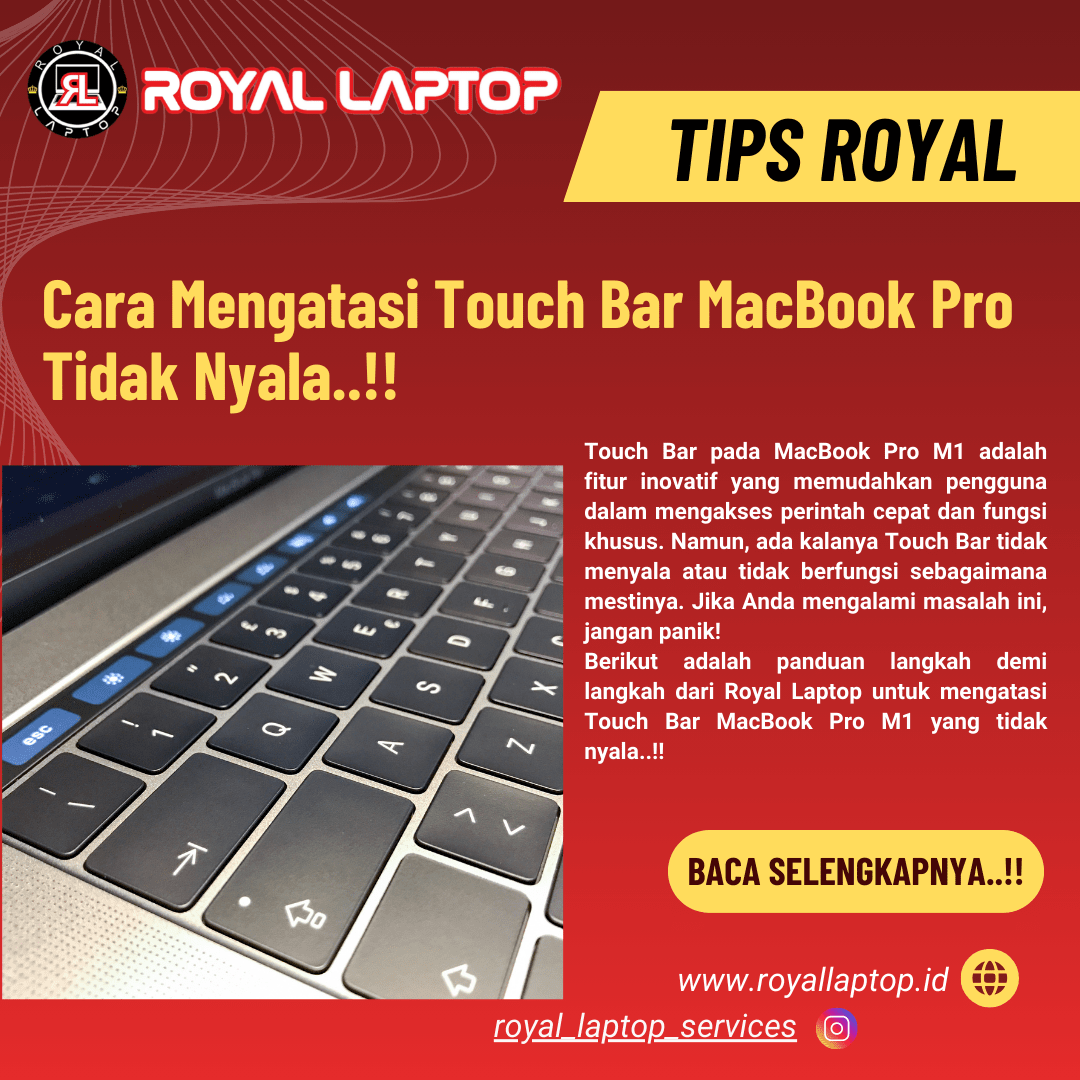
Touch Bar pada MacBook Pro M1 adalah fitur inovatif yang memudahkan pengguna dalam mengakses perintah cepat dan fungsi khusus. Namun, ada kalanya Touch Bar tidak menyala atau tidak berfungsi sebagaimana mestinya. Jika Anda mengalami masalah ini, jangan panik! Berikut adalah panduan langkah demi langkah dari Royal Laptop untuk mengatasi Touch Bar MacBook Pro M1 yang tidak nyala.
1. Periksa Pengaturan Touch Bar
Langkah pertama adalah memastikan pengaturan Touch Bar sudah benar. Terkadang, masalah ini terjadi karena pengaturan yang tidak sengaja diubah.
- Buka System Settings (atau System Preferences pada macOS versi lama).
- Pilih Keyboard > Touch Bar Settings.
- Pastikan opsi Touch Bar shows diatur ke App Controls, Quick Actions, atau Control Strip.
- Aktifkan opsi Show Control Strip jika Anda ingin Control Strip selalu muncul.
- Coba ubah pengaturan dan lihat apakah Touch Bar kembali menyala.
2. Restart MacBook Pro
Restart sederhana sering kali dapat memperbaiki masalah perangkat lunak sementara.
- Klik logo Apple di pojok kiri atas layar.
- Pilih Restart dan tunggu hingga MacBook menyala kembali.
- Periksa apakah Touch Bar sudah berfungsi setelah restart.
3. Perbarui macOS ke Versi Terbaru
Bug pada sistem operasi bisa menyebabkan Touch Bar tidak berfungsi. Pastikan MacBook Pro M1 Anda menjalankan versi macOS terbaru.
- Buka System Settings > General > Software Update.
- Jika ada pembaruan yang tersedia, klik Update Now atau Upgrade Now.
- Setelah pembaruan selesai, restart MacBook dan periksa Touch Bar.
4. Reset Touch Bar melalui Terminal
Jika langkah di atas tidak berhasil, Anda bisa mencoba mereset Touch Bar melalui perintah di Terminal.
- Buka Terminal (cari di Spotlight atau Applications > Utilities).
- Ketik perintah berikut dan tekan Enter:
pkill "TouchBarServer"; - Tunggu beberapa detik, dan Touch Bar seharusnya akan dimuat ulang.
- Jika tidak berhasil, coba perintah tambahan ini:
killall ControlStrip; - Restart MacBook jika diperlukan.
5. Reset SMC (System Management Controller)
SMC mengontrol beberapa fungsi perangkat keras, termasuk Touch Bar. Mereset SMC bisa menjadi solusi untuk masalah ini.
- Matikan MacBook Pro sepenuhnya.
- Tekan dan tahan tombol Power selama 10 detik, lalu lepaskan.
- Nyalakan kembali MacBook dan periksa apakah Touch Bar berfungsi.
Catatan: Untuk MacBook dengan chip M1, reset SMC mungkin tidak selalu diperlukan karena banyak fungsi SMC diintegrasikan ke chip M1. Namun, langkah ini tetap bisa dicoba.
6. Periksa Aplikasi yang Mengganggu
Beberapa aplikasi pihak ketiga dapat menyebabkan Touch Bar tidak berfungsi. Untuk memastikannya:
- Boot MacBook dalam Safe Mode:
- Matikan MacBook.
- Nyalakan kembali sambil menahan tombol Power hingga muncul opsi startup.
- Pilih disk startup dan tahan Shift untuk masuk ke Safe Mode.
- Periksa apakah Touch Bar berfungsi di Safe Mode.
- Jika berfungsi, kemungkinan ada aplikasi pihak ketiga yang menyebabkan masalah. Uninstall aplikasi yang baru saja diinstal atau lakukan pembaruan.
7. Cek Kerusakan Perangkat Keras
Jika semua langkah di atas tidak berhasil, masalahnya mungkin ada pada perangkat keras. Beberapa kemungkinan meliputi:
- Kabel Touch Bar longgar: Kabel yang menghubungkan Touch Bar ke motherboard mungkin terlepas.
- Kerusakan pada layar atau Touch Bar: Komponen Touch Bar itu sendiri mungkin bermasalah.
- Masalah motherboard: Kerusakan pada chip atau sirkuit di motherboard dapat memengaruhi Touch Bar.
Untuk masalah perangkat keras, sebaiknya bawa MacBook Anda ke service center terpercaya seperti Royal Laptop. Teknisi kami akan melakukan diagnosa mendalam untuk memastikan Touch Bar kembali berfungsi.
8. Hubungi Apple Support atau Service Center
Jika MacBook Pro M1 Anda masih dalam garansi, hubungi Apple Support atau kunjungi Apple Authorized Service Provider. Jika garansi sudah habis, Royal Laptop siap membantu dengan layanan perbaikan profesional dan harga kompetitif.
Tips Mencegah Masalah Touch Bar di Masa Depan
- Selalu perbarui macOS ke versi terbaru untuk menghindari bug.
- Hindari menginstal aplikasi dari sumber yang tidak terpercaya.
- Gunakan MacBook di lingkungan yang bersih dan hindari paparan cairan atau debu berlebih.
- Lakukan pembersihan rutin untuk mencegah debu masuk ke area Touch Bar.
Penutup
Touch Bar yang tidak menyala pada MacBook Pro M1 bisa disebabkan oleh masalah perangkat lunak atau perangkat keras. Dengan mengikuti langkah-langkah di atas, Anda dapat mencoba memperbaiki masalah ini sendiri. Namun, jika masalah berlanjut, jangan ragu untuk menghubungi Royal Laptop untuk layanan perbaikan cepat dan profesional. Kami siap membantu mengembalikan performa MacBook Anda seperti baru!
Royal Laptop – Solusi terpercaya untuk semua kebutuhan perbaikan laptop Anda. Hubungi kami sekarang di 085747965686 atau kunjungi website kami untuk informasi lebih lanjut!
ALAMAT STORE & SERVICE KIRIM :
📍Store 1: Jl. Garuda, Gatak, Tamantirto, Kecamatan Kasihan, Kabupaten Bantul, Daerah Istimewa Yogyakarta 55184
📍Store 2: Ruko Unires Putri UMY No. 6, Jl.Rajawali, Ngebel, Tamantirto, Kec. Kasihan, Kabupaten Bantul, Daerah Istimewa Yogyakarta 55183
📍Store 3 Jogjatronik Mall, Jl. Brigjen Katamso No.75-77, Prawirodirjan, Kec. Gondomanan, Kota Yogyakarta, Daerah Istimewa Yogyakarta 55000.
Jadi, di mana pun kamu berada, tinggal pilih cabang terdekat!