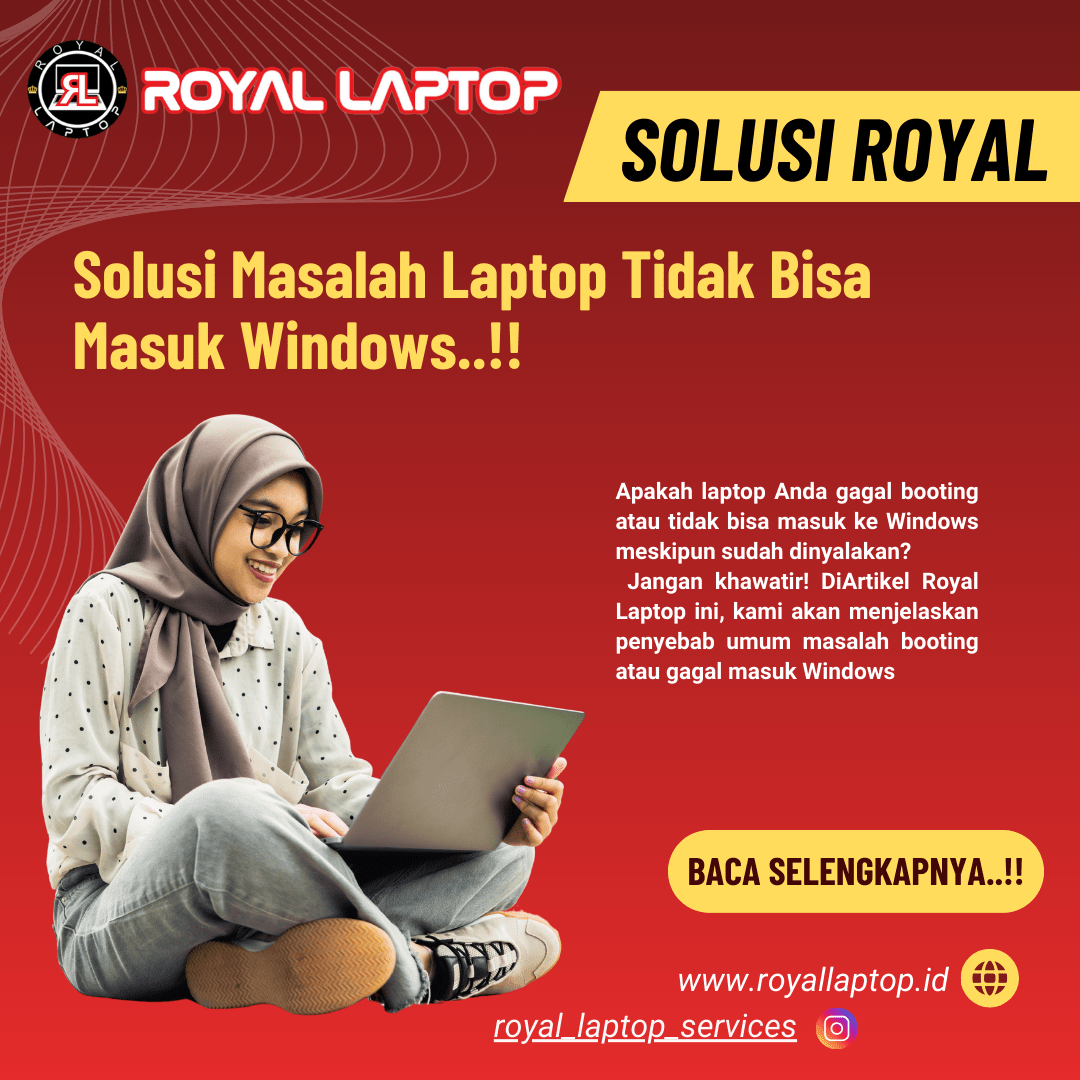
Masalah Laptop Tidak Bisa Masuk Windows – Solusi dari Royal Laptop
Apakah laptop Anda gagal booting atau tidak bisa masuk ke Windows meskipun sudah dinyalakan? Masalah ini bisa sangat mengganggu, terutama jika Anda sedang membutuhkan akses cepat ke data atau aplikasi. Jangan khawatir! Di Royal Laptop, kami akan menjelaskan penyebab umum masalah booting atau gagal masuk Windows serta memberikan solusi praktis untuk mengatasinya. Berikut panduan lengkap untuk membantu Anda mengembalikan laptop ke performa terbaik.
Penyebab Umum Masalah Booting atau Tidak Bisa Masuk Windows
Masalah booting atau gagal masuk Windows bisa disebabkan oleh berbagai faktor, mulai dari perangkat lunak hingga perangkat keras. Berikut adalah penyebab utamanya:
- File Sistem Operasi Korup
File sistem Windows yang rusak, baik akibat pembaruan gagal, shutdown tidak normal, atau infeksi malware, dapat mencegah laptop masuk ke Windows. - Driver Bermasalah
Driver yang tidak kompatibel atau korup, terutama driver grafis atau penyimpanan, sering menyebabkan laptop stuck di layar booting atau menampilkan error seperti Blue Screen of Death (BSOD). - Kerusakan Hard Drive
Hard drive dengan bad sector, kegagalan fisik, atau koneksi longgar dapat menyebabkan laptop gagal mendeteksi sistem operasi. - Pengaturan BIOS Salah
Pengaturan BIOS/UEFI yang tidak sesuai, seperti urutan boot yang salah, dapat mencegah laptop memuat Windows dengan benar. - Perangkat Eksternal Mengganggu
Perangkat USB, eksternal hard drive, atau printer yang terhubung saat booting terkadang mengganggu proses startup.
Solusi Mengatasi Masalah Booting atau Tidak Bisa Masuk Windows
Berikut adalah langkah-langkah praktis untuk mengatasi masalah booting atau gagal masuk Windows, mulai dari solusi sederhana hingga yang lebih teknis:
1. Lepaskan Perangkat Eksternal
- Langkah:
Matikan laptop, lepaskan semua perangkat eksternal seperti USB, mouse, keyboard, atau hard drive eksternal, lalu nyalakan kembali. - Mengapa: Perangkat eksternal yang bermasalah dapat mengganggu proses booting.
- Tips dari Royal Laptop: Jika laptop berhasil booting setelah melepas perangkat, periksa perangkat eksternal satu per satu untuk menemukan yang bermasalah.
2. Masuk ke Safe Mode
- Langkah:
- Nyalakan laptop dan tekan tombol seperti F8, Shift+F8, atau F11 (tergantung merek laptop) saat booting untuk masuk ke menu Advanced Boot Options.
- Pilih Safe Mode atau Safe Mode with Networking dan tekan Enter.
- Jika berhasil masuk, perbarui driver (terutama driver grafis atau penyimpanan) melalui Device Manager atau lakukan System Restore ke titik pemulihan sebelum masalah terjadi.
- Mengapa: Safe Mode memuat Windows dengan pengaturan minimal, membantu mengidentifikasi masalah perangkat lunak.
- Tips dari Royal Laptop: Jika Anda kesulitan masuk Safe Mode, tim kami dapat membantu dengan diagnosis mendalam.
3. Gunakan Startup Repair
- Langkah:
- Siapkan media instalasi Windows (USB atau DVD) atau gunakan fitur bawaan Windows.
- Masuk ke Windows Recovery Environment dengan menekan F11 atau booting dari media instalasi.
- Pilih Troubleshoot > Advanced Options > Startup Repair dan ikuti petunjuk untuk memperbaiki file sistem yang rusak.
- Mengapa: Startup Repair dapat memperbaiki file sistem yang korup secara otomatis.
- Tips dari Royal Laptop: Jika Anda tidak memiliki media instalasi, Royal Laptop menyediakan jasa pembuatan media instalasi dan perbaikan sistem dengan backup data.
4. Periksa Hard Drive
- Langkah:
- Masuk ke BIOS/UEFI (tekan F2, Del, atau Esc saat booting) dan periksa apakah hard drive terdeteksi di menu Boot atau Storage.
- Jika hard drive tidak terdeteksi, matikan laptop, buka penutup bawah (jika memungkinkan), dan pastikan kabel SATA atau konektor hard drive terpasang dengan baik.
- Gunakan perintah seperti
chkdsk /f /rdi Command Prompt (dari Windows Recovery Environment) untuk memeriksa dan memperbaiki bad sector.
- Mengapa: Hard drive yang rusak atau longgar dapat mencegah laptop memuat sistem operasi.
- Tips dari Royal Laptop: Jika hard drive bermasalah, kami menawarkan jasa penggantian ke SSD untuk performa lebih cepat dan layanan pemulihan data.
5. Periksa dan Reset Pengaturan BIOS
- Langkah:
- Masuk ke BIOS/UEFI dengan menekan tombol seperti F2 atau Del saat booting.
- Periksa pengaturan Boot Priority dan pastikan hard drive dengan sistem operasi sebagai prioritas utama.
- Pilih opsi Load Default Settings atau Reset to Factory Defaults, lalu simpan dan keluar.
- Jika perlu, perbarui firmware BIOS dari situs resmi produsen laptop.
- Mengapa: Pengaturan BIOS yang salah dapat menyebabkan laptop gagal menemukan sistem operasi.
- Tips dari Royal Laptop: Hati-hati saat memperbarui BIOS; salah langkah bisa merusak laptop. Kami menyediakan layanan update BIOS yang aman dan terpercaya.
Kapan Harus ke Teknisi Profesional?
Jika langkah-langkah di atas tidak berhasil, masalahnya mungkin terkait kerusakan perangkat keras seperti motherboard atau hard drive yang gagal total. Dalam kasus ini:
- Hubungi Royal Laptop untuk pemeriksaan menyeluruh oleh teknisi berpengalaman.
- Siapkan informasi tentang merek, model, dan gejala masalah untuk mempercepat diagnosis.
- Jangan membongkar laptop sendiri jika tidak yakin, karena dapat memperburuk kerusakan atau membatalkan garansi.
Pencegahan di Masa Depan
- Perbarui Sistem Secara Rutin: Pastikan Windows dan driver selalu diperbarui untuk mencegah masalah kompatibilitas.
- Hindari Shutdown Paksa: Selalu matikan laptop dengan benar melalui menu Start untuk mencegah kerusakan file sistem.
- Gunakan Antivirus: Lindungi laptop dari malware dengan antivirus tepercaya seperti Windows Defender atau Malwarebytes.
- Backup Data: Selalu cadangkan data penting ke cloud atau hard drive eksternal untuk mencegah kehilangan data.
Mengapa Memilih Royal Laptop?
Di Royal Laptop, kami berkomitmen untuk memberikan solusi cepat dan terpercaya untuk semua masalah laptop Anda, termasuk masalah booting. Keunggulan kami meliputi:
- Teknisi Profesional: Berpengalaman dengan semua merek laptop, dari Asus, HP, Lenovo, hingga Apple.
- Layanan Cepat: Diagnosis dan perbaikan dilakukan dengan efisien tanpa mengorbankan kualitas.
- Komponen Asli: Kami menggunakan suku cadang berkualitas tinggi dengan garansi.
- Konsultasi Gratis: Dapatkan saran awal tanpa biaya melalui kontak kami.
Kesimpulan
Masalah booting atau tidak bisa masuk Windows bisa disebabkan oleh file sistem yang korup, driver bermasalah, hard drive rusak, pengaturan BIOS salah, atau perangkat eksternal. Dengan langkah-langkah seperti masuk Safe Mode, menggunakan Startup Repair, atau memeriksa hard drive, Anda bisa mencoba memperbaiki masalah ini sendiri. Namun, jika masalah berlanjut, Royal Laptop siap membantu dengan layanan perbaikan profesional dan terjangkau. Hubungi kami sekarang untuk memastikan laptop Anda kembali berjalan dengan lancar!
Kontak Royal Laptop:
🌐 www.royallaptop.com
📞 0857-4796-5686
📍 1. Jl. Garuda, Gatak, Tamantirto, Kec. Kasihan, Kabupaten Bantul, UMY, Yogyakarta
📍 2. Ruko Unires Putri UMY No. 6, Jl. Rajawali, Ngebel, Tamantirto, Kec. Kasihan, Kab. Bantul, Yogyakarta
📍 3. Jogjatronik Mall, Jl. Brigjen Katamso No.75-77, Prawirodirjan, Gondomanan, Yogyakarta
Percayakan masalah booting laptop Anda kepada Royal Laptop untuk solusi cepat dan terpercaya!