

Yogyakarta, Royal Laptop
Jumat, 28 November 2025
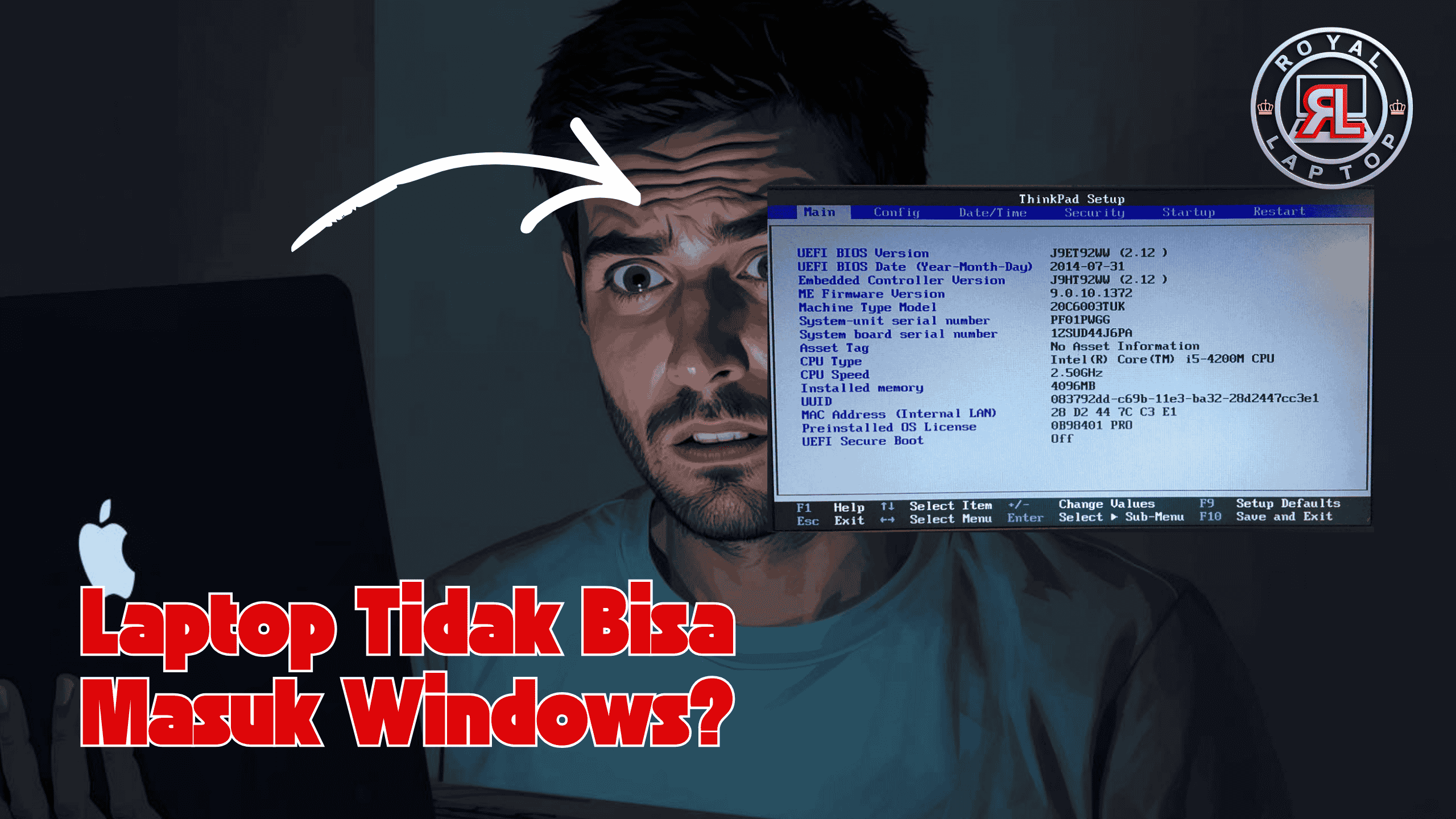
Ketika laptop tidak bisa masuk Windows, stuck di logo, atau terus melakukan restart, aktivitas kerja sampai hiburan otomatis terganggu. Masalah ini cukup umum terjadi, baik pada laptop baru maupun lama. Penyebabnya bisa berasal dari sistem, software, hingga kerusakan hardware.
Agar tidak panik, berikut penjelasan lengkap penyebab dan cara mengatasi laptop yang tidak bisa booting ke Windows.
Penyebab Laptop Tidak Booting
Beberapa faktor yang paling sering membuat laptop gagal masuk Windows antara lain:
1. File Sistem Windows Rusak
Kerusakan file sistem bisa terjadi saat proses update, mati listrik mendadak, atau salah mematikan laptop. Akibatnya, Windows gagal melakukan booting dengan normal.
2. Harddisk/SSD Bermasalah
Media penyimpanan yang mulai rusak (bad sector) sering membuat Windows stuck, loading terus, bahkan gagal membaca sistem operasi.
3. Driver yang Bentrok
Driver yang korup atau tidak cocok dapat menyebabkan Windows crash sebelum masuk ke desktop.
4. Error Setelah Update Windows
Update bermasalah kadang membuat Windows gagal boot. Biasanya laptop stuck di loading atau kembali ke menu recovery.
5. Virus atau Malware
Infeksi software berbahaya dapat merusak file penting yang dibutuhkan Windows untuk masuk ke sistem.
6. Kesalahan Pengaturan BIOS/UEFI
Pengaturan boot order, secure boot, atau mode SATA yang berubah dapat membuat laptop tidak bisa memuat Windows.
Cara Mengatasi Laptop Stuck di Logo Windows
Berikut beberapa langkah perbaikan yang bisa kamu coba sendiri:
1. Restart Laptop dan Lepas Semua Perangkat Eksternal
Cabut USB, harddisk eksternal, atau dongle yang mungkin mengganggu proses booting.
2. Gunakan Automatic Repair
Biasanya Windows otomatis masuk ke menu Automatic Repair setelah gagal boot beberapa kali. Pilih:
Troubleshoot → Advanced Options → Startup Repair
3. Lakukan Restart + Tekan Tombol F8 / Shift + F8 / Shift + Restart
Tujuannya masuk ke menu recovery untuk melakukan perbaikan sistem.
4. Matikan Paksa, Lalu Nyalakan Lagi (Power Reset)
-
Matikan laptop
-
Lepas baterai (jika bisa)
-
Tekan tombol power 15 detik
-
Pasang kembali, lalu nyalakan
Cara ini membantu memperbaiki error ringan.
5. Cek Kondisi Harddisk/SSD
Jika laptop sangat lama loading atau sering hang, besar kemungkinan storage mengalami kerusakan.
Opsi Recovery dan Safe Mode
Jika laptop tetap tidak bisa masuk Windows, gunakan fitur recovery:
1. Masuk ke Safe Mode
Safe Mode memungkinkan kamu masuk Windows dengan driver minimal untuk melakukan perbaikan:
Troubleshoot → Advanced Options → Startup Settings → Safe Mode
Di sini kamu bisa:
-
Uninstall aplikasi penyebab crash
-
Update driver
-
Hapus virus
-
Mengembalikan pengaturan sistem
2. System Restore
Mengembalikan Windows ke kondisi sebelumnya saat masih normal.
3. Uninstall Windows Update
Jika masalah muncul setelah update, opsi ini sangat membantu.
4. Reset This PC
Mengembalikan Windows ke setelan pabrik tanpa menghapus data (pilih Keep My Files).
Solusi Service Laptop Tidak Bisa Masuk Windows
Jika semua langkah di atas tidak berhasil, kemungkinan masalahnya sudah masuk ke level hardware. Di tahap ini, sebaiknya lakukan pengecekan di tempat service profesional seperti Royal Laptop.
Masalah yang perlu teknisi tangani biasanya:
1. Harddisk/SSD Rusak
Jika storage terkena bad sector berat, laptop hampir pasti tidak bisa masuk Windows. Solusinya adalah mengganti HDD/SSD dengan yang baru.
2. RAM Bermasalah
RAM yang error dapat membuat Windows gagal loading, restart sendiri, atau blue screen.
3. Konektor dan Mainboard Bermasalah
Kerusakan pada kabel fleksibel atau komponen motherboard bisa menghentikan proses booting.
4. Instal Ulang Windows
Jika kerusakan pada sistem sangat parah, instal ulang adalah opsi paling aman.
Di Royal Laptop, pengecekan biasanya meliputi:
-
Tes RAM dan storage
-
Analisa kondisi Windows
-
Pembersihan virus
-
Optimasi kinerja
-
Instal ulang jika dibutuhkan
Kesimpulan
Laptop yang tidak bisa masuk Windows bisa disebabkan oleh error sistem, update bermasalah, driver rusak, hingga kerusakan hardware. Beberapa solusi dapat kamu coba sendiri, tetapi jika tidak berhasil, segera lakukan pengecekan ke tempat service tepercaya agar tidak memperparah kerusakan.
Jika kamu ingin konsultasi atau servis laptop yang tidak bisa masuk Windows, Royal Laptop siap membantu.
Butuh Solusi Cepat? Datang ke Royal Laptop!
Di Royal Laptop, kamu bisa menemukan berbagai seri laptop kerja 2025 dengan harga bersaing, garansi resmi, dan layanan after-sales terbaik.
Butuh rekomendasi sesuai profesimu? Tim kami siap bantu kamu pilih laptop paling cocok—baik untuk kerja di kantor, WFH, atau di mana saja.
Kunjungi Royal Laptop – pusat jual beli dan service laptop terpercaya di Jogja.
Kami siap membantu kamu menemukan laptop terbaik sesuai kebutuhan, dengan harga bersaing dan garansi resmi.
 Kunjungi Royal Laptop sekarang dan dapatkan layanan terbaik untuk laptop kesayangan Anda!
Royal Laptop – Solusi Tepat Merawat Laptop
 0857-4796-5686
 1. Jl. Garuda, Gatak, Tamantirto, Kec. Kasihan, Kabupaten Bantul, UMY, Yogyakarta
2. Ruko Unires Putri UMY No. 6, Jl. Rajawali, Ngebel, Tamantirto, Kec. Kasihan, Kab. Bantul, Yogyakarta
3. Jogjatronik Mall Lt.2 no.67, Jl. Brigjen Katamso No.75-77, Prawirodirjan, Gondomanan, Yogyakarta
IG : royal_laptop_services
IG : royal_laptop_seller
 ke artikel Royal Laptop lain
 ke artikel Royal Laptop lain
Tips Mengatasi Laptop Lemot Tanpa Install Ulang
Laptop untuk Mahasiswa: Rekomendasi Spesifikasi Sesuai Kebutuhan
Cara Paling Ampuh Cek Kesehatan Harddisk & SSD: Anti Ribet dan Akurat!