

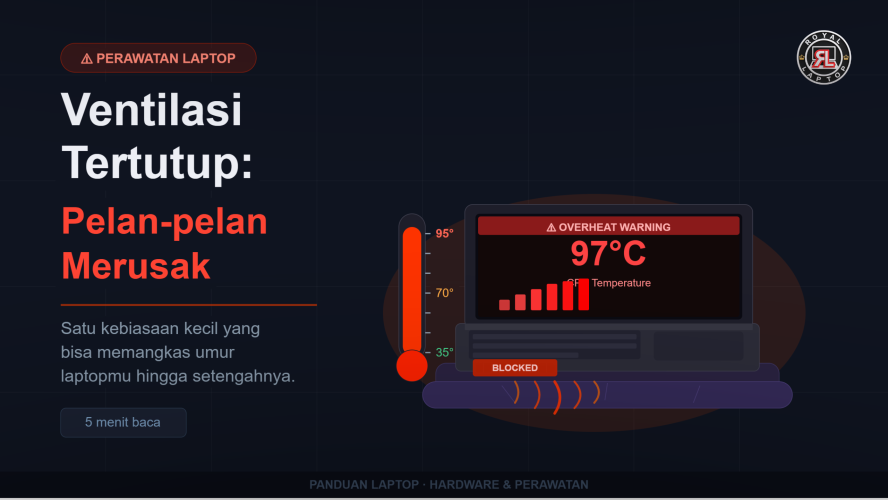
Yogyakarta, 17 Juni 2026 — Laptop dirancang dengan asumsi udara bisa masuk dan keluar dengan bebas. Begitu ventilasi tertutup, sistem pendingin yang tadinya cukup untuk beban kerja normal menjadi “tercekik”. Kenapa ini menjadi berbahaya? karena udara yang terhambat prosesnya lambat dan tidak terasa, jadi banyak orang tidak sadar sampai ada kerusakan nyata.
Berbeda dengan kerusakan fisik yang langsung terlihat, dampak overheat bersifat kumulatif. Setiap sesi pakai di atas kasur, setiap jam di pangkuan, menambah “hutang panas” yang perlahan menggerus komponen dari dalam.
|
Fakta penting: Kenaikan suhu 10°C saja dapat mengurangi umur komponen elektronik hingga 50% berdasarkan aturan Arrhenius dalam ilmu elektronika — dan ini terjadi tanpa tanda-tanda yang jelas di awal. |
Apa yang Sebenarnya Terjadi di Dalam Laptop?
Sistem pendingin laptop bekerja dalam satu siklus sederhana:
| Siklus normal: Udara dingin masuk → Melewati heatsink CPU/GPU → Fan membuang udara panas keluar |
| Ketika terblokir: Ventilasi bawah tertutup kasur/bantal → Siklus putus → Panas terperangkap di dalam chassis |
Ketika lubang masuk atau keluar tertutup, panas yang harusnya dibuang ke luar malah terperangkap di dalam chassis atau di dalam bodi laptop itu sendiri. Dalam hitungan 30–60 menit, laptop mulai melakukan thermal throttling, yang artinya performa sengaja diturunkan oleh prosesor untuk mencegah kerusakan lebih lanjut.
Lokasi Ventilasi yang Sering Tidak Disadari
Setiap laptop punya konfigurasi ventilasi yang berbeda. Kenali letak ventilasi laptopmu:
- Bawah laptop — Intake utama pada sebagian besar laptop. Paling rawan terblokir saat dipakai di kasur atau bantal.
- Samping kiri/kanan — Exhaust tambahan. Sering tertutup ketika laptop diletakkan di sofa dengan bantal di sisi-sisinya.
- Belakang (dekat engsel) — Exhaust utama pada banyak model. Jangan tempelkan laptop ke dinding atau monitor.
- Ultrabook & laptop tipis — Celah ventilasi lebih sempit karena desain ramping — lebih sensitif dan cepat panas bila terblokir.
| Cara mengecek: Nyalakan laptop, letakkan telapak tangan 3–5 cm dari tepi laptop. Rasakan dari mana udara hangat keluar — itu lokasi exhaust utama. Pastikan area tersebut selalu punya ruang bebas minimal 10 cm. |
Apa yang Terjadi Kalau Dibiarkan Terus?
Dampaknya berlapis — ada yang langsung dirasakan, ada yang baru terasa berbulan-bulan kemudian.
| ⚡ Jangka Pendek | 💀 Jangka Panjang |
| – Panas berlebih saat dipakai | – Degradasi kapasitas baterai dipercepat |
| – Performa turun karena throttling | – Thermal paste mengering lebih cepat |
| – Fan berisik terus-menerus | – Umur CPU/GPU berkurang signifikan |
| – Permukaan laptop panas | – Kerusakan kapasitor di motherboard |
| – Baterai lebih cepat habis | – Mati mendadak tanpa peringatan |
5 Kebiasaan yang Paling Sering Jadi Biang Masalah
- Pakai di kasur atau bantal. Permukaan lembut menutup ventilasi bawah secara sempurna. Ini skenario paling umum sekaligus paling merusak — kombinasi permukaan yang menyerap panas dan memblokir aliran udara.
- Laptop di pangkuan dalam waktu lama. Kulit dan pakaian menyumbat intake di bagian bawah. Panas yang dipantulkan kembali ke tubuh juga tidak nyaman dan berpotensi memengaruhi kesehatan jangka panjang.
- Memasukkan laptop ke tas saat masih panas. Di dalam tas tertutup, panas tidak bisa kemana-mana. Suhu bisa terus naik bahkan setelah laptop dimatikan, karena komponen masih membuang panas residual selama beberapa menit.
- Stiker atau skin yang menutup lubang angin. Sangat sering tidak disadari. Sebelum memasang stiker atau skin, periksa posisi semua ventilasi dan pastikan tidak ada yang tertutup.
- Diletakkan di sofa dengan cushion tebal di sisi-sisinya. Efeknya sama seperti kasur — sirkulasi udara terhambat dari bawah maupun samping, menciptakan kantong udara panas yang tidak bisa diganti.
Solusi Praktis: Apa yang Boleh dan Tidak Boleh Dilakukan
| ✓ Lakukan Ini | ✕ Hindari Ini |
| ✓ Pakai di permukaan keras dan rata (meja, papan, buku tebal) | ✕ Jangan pakai di kasur atau bantal dalam waktu lama |
| ✓ Gunakan laptop stand — mengangkat 2–5 cm sudah sangat membantu | ✕ Jangan masukkan laptop ke tas selagi masih panas |
| ✓ Bila harus di kasur, gunakan cooling pad atau alas plastik/kayu keras | ✕ Jangan tempelkan exhaust ke dinding atau monitor |
| ✓ Beri ruang bebas minimal 10 cm di sekitar area exhaust | ✕ Jangan tempel stiker di area ventilasi bagian bawah |
| ✓ Biarkan fan mendinginkan laptop beberapa menit sebelum masuk tas | ✕ Jangan sleep langsung setelah kerja berat |
Pantau Suhu Laptopmu Secara Real-Time
Mau tahu seberapa parah dampak ventilasi tertutup? Pantau suhu secara langsung sebelum dan sesudah mengubah posisi laptop. Perbedaannya bisa mengejutkan.
| Kondisi | Rentang Suhu | Status |
| Idle (tidak ada aktivitas berat) | 35 – 50°C | ✓ Aman |
| Beban penuh (gaming, rendering) | 70 – 85°C | ⚠ Batas aman |
| Ventilasi terblokir | 95°C ke atas | ✕ Berbahaya |
Gunakan salah satu software berikut untuk memantau suhu secara real-time:
| Software | Kegunaan |
| HWiNFO64 | Paling lengkap dan akurat. Menampilkan semua sensor hardware termasuk suhu, voltase, dan kecepatan fan secara real-time. |
| MSI Afterburner | Populer untuk monitoring suhu GPU. Bisa menampilkan overlay suhu di layar saat bermain game. |
| Core Temp | Ringan dan sederhana, khusus untuk monitoring suhu CPU per-core. |
| ThrottleStop | Monitor sekaligus mendeteksi apakah laptop sedang melakukan thermal throttling. |
Satu Kebiasaan Kecil, Perbedaan Besar
Memindahkan laptop dari kasur ke meja tidak butuh biaya apapun. Tapi dampaknya bisa berarti perbedaan antara laptop yang bertahan 2 tahun dan 5 tahun. Mulai dari sekarang, perhatikan di mana kamu meletakkan laptopmu.
|
Ingat: Ventilasi butuh ruang. Ruang tidak butuh biaya. Berikan laptopmu tempat yang layak — taruh di permukaan keras & rata, aliran udara bebas, dan istirahat sebelum dimasukkan tas. |
Ke Artikel Royal Laptop Lain!
Laptop Stuck di Logo Windows? Kenali Penyebab dan Cara Mengatasinya
Layar Laptop Bergaris, Berkedip, atau Blank: Penyebab & Solusi
Laptop Mati Mendadak? Jangan Panik! Ini Penyebab dan Solusinya di Royal Laptop